AI 영화 만들기 — 시나리오 쓰기부터 SHOT 나누기, 영상까지
짧은 클립 하나를 만드는 것과 이야기 한 편을 끝까지 영상으로 옮기는 것은 다른 작업입니다. 장편은 씬이 수십 개고, 같은 인물이 여러 씬에 나오며, 같은 방이 여러 번 등장합니다. 인물 얼굴이 씬마다 바뀌거나 같은 사무실이 매번 다른 공간으로 나오면 이어 붙일 수 없습니다. HFLUX는 이 문제를 시나리오를 쓰는 단계부터 다루도록 만든 도구입니다.
전체 작업 흐름
→ [SCENE 으로 보내기] (완성된 대본이 있으면 SCENE에 파일을 바로 올립니다 · txt · pdf · docx)
→ SCENE 스크립트 — 씬 나누기 · 등장 요소 추출
→ 제작 소스 — 캐릭터 · 로케이션 · 소품 이미지 정하기
→ 제작 보드 — 씬마다 원문 그대로 SHOT 나누기 (한 SHOT 최대 30초 · Seedance 2.0 계열은 15초)
→ SHOT별 첫 이미지 → SHOT별 영상
→ 오디오 · 편집 · 업스케일
완성된 스크립트가 있으면 SCENE부터, 아이디어만 있으면 FLOW로 시작합니다. FLOW도 FLOW → 제작 소스 → 제작 보드 순서로 같은 제작 보드에서 이어집니다.
HFLUX로 제작하면 달라지는 점
- 쓰기와 제작이 한 곳에서 — STORY에서 쓴 스크립트를 [SCENE 으로 보내기] 한 번으로 SCENE 프로젝트로 넘깁니다
- 원문 보존 — 대사와 지문을 고치지 않고 SHOT으로 나누므로, 나온 SHOT을 대본과 한 줄씩 대조할 수 있습니다
- 인물과 장소 유지 — 제작 소스에서 정한 캐릭터·로케이션·소품 이미지가 SHOT 사이에서 이어져 같은 인물, 같은 공간으로 만들어집니다
- 생성 전 비용 확인 — 크레딧이 드는 버튼에 금액 배지가 붙어 있어 누르기 전에 비용을 봅니다
- 한 계정에서 끝까지 — 시나리오 쓰기부터 이미지·영상·소리 생성, 편집, 업스케일까지 같은 서비스 안에서 이어집니다
이런 작업에 쓰입니다
- 단편·장편 영화 — 시나리오를 쓰고 씬별로 영상화, 촬영 전 프리비즈
- 드라마·시리즈 — 단막·미니시리즈·숏폼 드라마·시트콤 형식으로 쓰고 회차별로 순차 제작(형식별 단계와 회차 구성은 AI 드라마 만들기 문서)
- 광고·다큐멘터리 — 영상과 소리를 나란히 적는 2단 스크립트로 구성
- 뮤직비디오 — FLOW에서 장르를 뮤직비디오로 고르고 노래를 넣어 곡 순서대로 SHOT 구성
- 콘티·스토리보드 — SHOT별 첫 이미지로 컷 구성 확인
- 기획 단계 시안 — 투자·발주 전에 톤과 흐름을 보여주는 영상
- AI 하이브리드 VFX — 직접 촬영한 영상·이미지에서 배경·인물·사물을 지우거나 새 배경에 합성하고, 깊이·자세를 따라 새 장면으로 다시 만들기
AI로 시나리오를 처음부터 쓸 수 있나요?
네. STORY 탭에서 스크립트 방식과 형식·장르·소재를 고르면 형식에 맞는 단계가 나오고, 로그라인부터 씬 스크립트까지 칸을 채우며 씁니다. 칸마다 AI 돕기([아이디어 3개] · [질문해 줘] · [다듬기])가 있고, [AI 자동 생성]은 지금까지 쓴 글로 남은 단계를 이어서 만듭니다.
형식은 장편 영화 · 단편 영화 · 드라마 단막 · 드라마 미니시리즈 · 숏폼 드라마 · 시트콤 · 광고 · 다큐멘터리 여덟 가지이고 형식마다 단계가 다릅니다. 예를 들어 장편·단편·드라마 단막은 로그라인 → 시놉시스 → 인물 → 씬 목록 → 씬 스크립트 순서로 씁니다.
AI가 쓴 글은 바로 들어가지 않습니다. [이 글로 바꾸기] · [아래에 붙이기] 중에서 직접 고르고, 바꾼 뒤에도 [되돌리기]로 돌아갈 수 있습니다. 첫 화면의 [AI 로 전부 만들기]는 키워드와 씬 수로 처음부터 만듭니다. AI 자동 생성은 광고·다큐멘터리 형식에는 없습니다.
일반 스크립트와 AI 영상용 스크립트는 무엇이 다른가요?
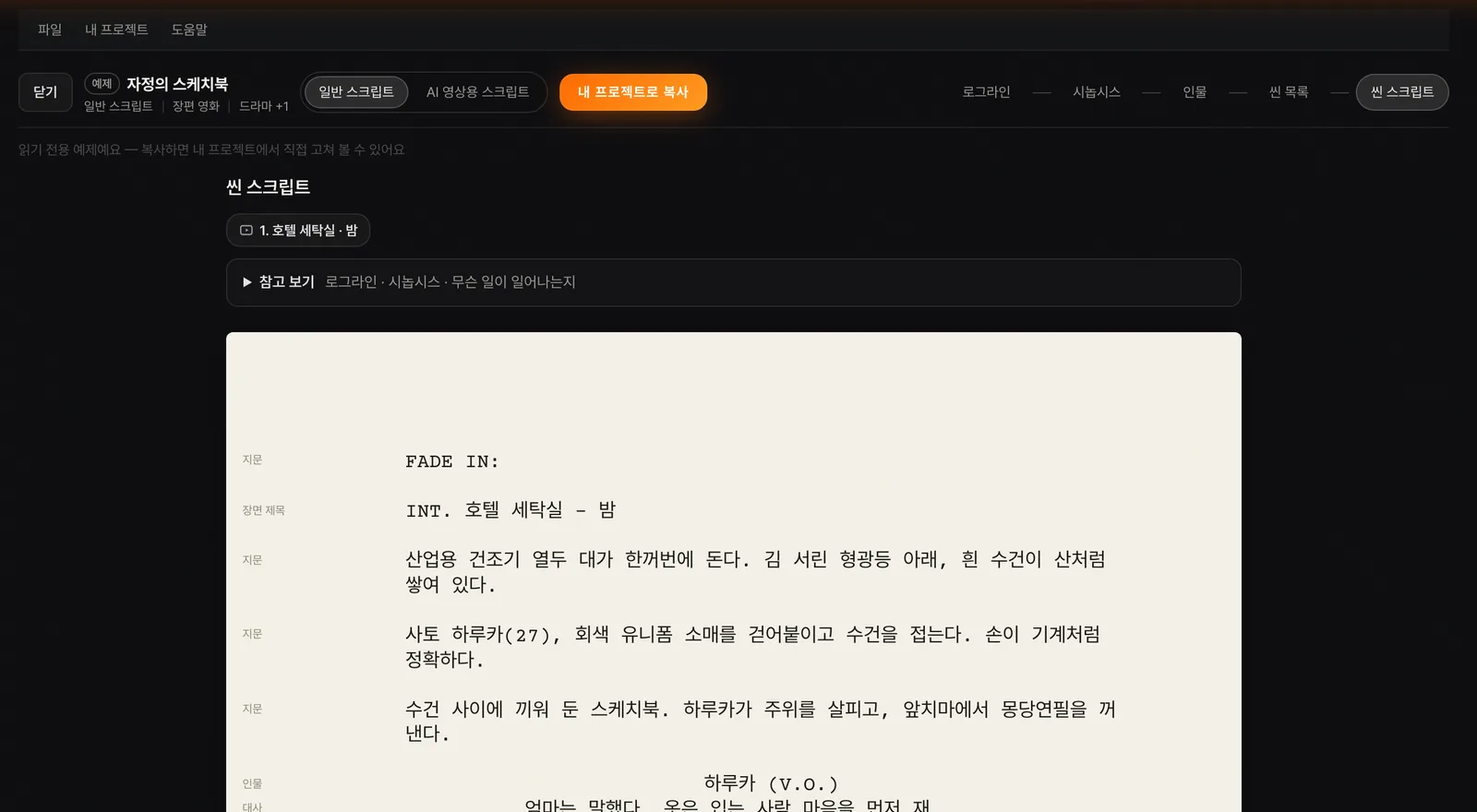
일반 스크립트는 표준 시나리오 양식이고, AI 영상용 스크립트는 씬마다 장소 · 낮밤 · 실내/실외 · 등장인물 칸이 있는 양식입니다. AI 영상용은 이 칸이 비면 영상 서비스가 씬을 읽지 못할 수 있어 꼭 채웁니다.
씬 스크립트는 줄마다 종류(장면 제목 · 지문 · 인물 · 괄호 지시 · 대사 · 전환 · 카메라)를 바꿔 가며 씁니다. 광고·다큐멘터리는 왼쪽에 영상, 오른쪽에 소리를 적는 2단으로 씁니다. 인물 단계에 쓴 이름은 씬 스크립트에서 [이름 더하기]로 골라 쓸 수 있어 끝까지 같은 이름을 유지하기 쉽습니다.
다 쓴 시나리오는 어떻게 영상으로 넘기나요?
STORY 쓰기 화면 위 [SCENE 으로 보내기]를 누르면 SCENE 탭에 그 스크립트로 새 프로젝트가 만들어지고 씬을 나눈 뒤 등장 요소 추출 확인 창이 뜹니다.
일반 스크립트는 씬마다 장면 제목 줄(INT. · EXT.)이, AI 영상용은 장소 칸이 있어야 씬이 나뉩니다. 장면 제목이 없는 씬은 앞 씬에 붙습니다. [스크립트 파일 저장 (.txt)]으로 스크립트를 파일로 받아 둘 수도 있습니다.
이미 완성된 대본이 있으면 어디서 시작하나요?
SCENE 탭에 대본 파일(.txt · .pdf · .docx · 최대 25MB)을 올리거나 텍스트를 붙여넣고 [프로젝트 생성]을 누릅니다. 장면 제목(#1. · INT. · EXT. · 실내 · 실외 등)으로 씬을 나눕니다.
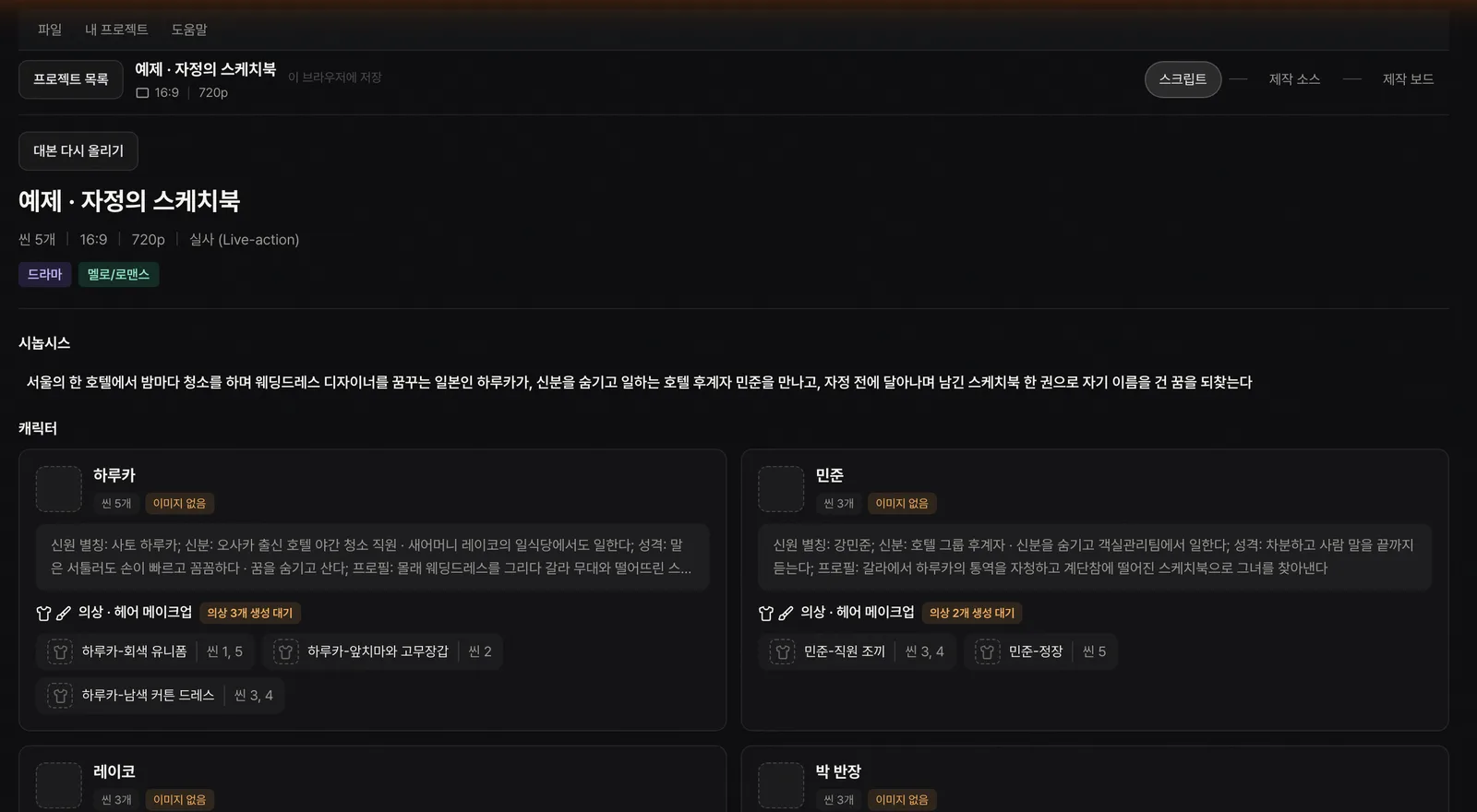
첫 화면에서 구성 방식([직접 구성] · [자동 생성]) · AI 엔진 · 화면 비율 · 해상도 · 비주얼 스타일을 고릅니다. "Episode 1" 같은 회차 줄이 있으면 씬을 회차별로 묶습니다. 씬 목록이 나오면 [등장 요소 추출]로 시놉시스 · 장르 · 캐릭터 · 로케이션 · 소품을 정리하고, 찾은 내용은 스크립트 화면에서 바로 고칩니다.
AI가 제 대본을 각색하거나 요약하나요?
아닙니다. SCENE은 SHOT 으로 나눌 때 대사와 지문을 새로 쓰거나 요약하지 않고 원문 그대로 SHOT에 나눠 담습니다. AI는 샷 사이즈·조명 같은 촬영 정보만 더합니다.
이 점이 실무에서 중요합니다. 시나리오는 이미 여러 번 고쳐 확정한 결과물인데, 도구가 임의로 문장을 다듬으면 검수를 처음부터 다시 해야 합니다. SCENE은 확정된 대본을 그대로 두고 촬영 정보만 얹기 때문에, 나온 SHOT을 대본과 한 줄씩 대조할 수 있습니다.
SHOT마다 인물 얼굴과 장소가 달라지지 않나요?
제작 소스에서 캐릭터 · 로케이션 · 소품마다 이미지를 먼저 정하고 제작 보드로 넘어갑니다. 같은 장소 · 시간대의 SHOT은 같은 공간 묘사를 받고, 그 로케이션에서 처음 만든 첫 이미지가 다음 SHOT 이미지의 참조로 붙어 세트가 유지됩니다.
- 제작 소스 카드 — 캐릭터 · 로케이션 · 소품 카드마다 AI 생성 · 라이브러리 · 올리기로 이미지를 정하고, 빠진 이미지는 [배치 생성] · [전체 생성]으로 한꺼번에 만듭니다
- 캐릭터 설정 — 캐릭터는 [의상 · 헤어 메이크업]과 [음색 구성]도 정할 수 있습니다
- 인서트 SHOT — SHOT 카드의 [인서트 추가]로 소품·손 클로즈업 SHOT을 바로 뒤에 넣고, 장소·배경·조명은 앞 SHOT과 같게 유지합니다
사람 얼굴 사진이나 목소리는 본인이거나 동의를 받은 경우에만 올립니다. 이용약관은 동의 없이 남의 얼굴·목소리를 AI로 만들거나 퍼뜨리는 것을 금지합니다.
인물이 대사를 말하는 영상을 만들 수 있나요?
영상 엔진이 Seedance 2.5 · 2.0 계열이고 사운드를 켜면 대사가 있는 SHOT은 인물이 그 대사를 말하는 영상으로 만들어집니다. 한국어를 지원합니다.
대사가 없는 SHOT은 말소리 없이 그 장면의 환경음만 넣고, 완전 무음을 원하면 [대사 없는 SHOT 무음]을 켭니다. 대사가 길거나 많으면 생성이 차단될 수 있고, 그 경우 크레딧은 돌려드립니다.
한 SHOT은 몇 초까지 만들 수 있나요?
한 SHOT은 Seedance 2.5에서 최대 30초, Seedance 2.0 계열에서 최대 15초입니다. 긴 장면은 SHOT 나누기 단계에서 여러 SHOT으로 나뉩니다.
제작 보드 영상 엔진은 Seedance 2.5 · 2.0 · 2.0 Fast · 2.0 Mini 네 가지이고, 만들 수 있는 길이는 엔진마다 다릅니다.
비용을 미리 가늠할 수 있나요?
제작 보드의 SHOT 나누기는 AI 가 실제로 쓴 양과 SHOT 수로 정산하며 SHOT당 최소 50크레딧입니다. 크레딧이 드는 버튼에는 금액 배지가 붙어 있고, AI 버튼의 배지는 먼저 차감하는 최대치라 끝나면 실제로 쓴 만큼만 받고 나머지는 돌려드립니다.
| 단계 | 과금 | 비고 |
|---|---|---|
| SCENE SHOT 나누기 | SHOT당 최소 50 크레딧 | 시작할 때 최대 금액을 먼저 차감하고, SHOT 나누기가 끝난 뒤 AI 가 실제로 쓴 양과 나온 SHOT 수로 정산해 차액과 실패한 요청은 돌려드립니다 |
| STORY AI 돕기 · AI 자동 생성 SCENE 등장 요소 추출 | 버튼 배지 = 먼저 차감하는 최대치 | 끝나면 실제로 쓴 만큼만 받고 나머지는 돌려드립니다 |
월 구독이 아니라 충전식이라 작업하지 않는 달에는 비용이 발생하지 않습니다. 프로젝트 단위로 일정이 몰리는 영상 제작에서는 이 구조가 맞습니다. 충전한 크레딧은 결제일로부터 1년간 유효하고 미사용분은 환불을 신청할 수 있습니다. 조건은 이용약관에 있습니다.
이미지와 영상 생성은 모델과 해상도에 따라 크레딧이 달라집니다. 모델별 1초당 크레딧과 길이별 실제 비용은 가격 페이지에 전부 공개되어 있어, 제작에 들어가기 전에 편당 예산을 계산할 수 있습니다.
첫 충전 시 가입 축하 100 크레딧이 함께 지급됩니다. 가장 작은 충전팩으로 씬 하나를 SHOT 으로 나눠 결과물 수준을 먼저 확인할 수 있습니다.
전체를 고화질로 뽑기 전에 흐름만 먼저 볼 수 있나요?
가능합니다. 처음에는 낮은 해상도 · 빠른 엔진으로 흐름을 확인하고, 마음에 들면 엔진 · 해상도를 올려 다시 생성합니다. 종횡비만 첫 생성 뒤 고정됩니다.
처음에는 씬 하나만 SHOT 으로 나눠 SHOT과 영상을 확인한 뒤 나머지를 나누면 크레딧을 아낄 수 있습니다. [전체 자동 제작 시작]을 누르면 이미지와 영상을 차례로 만들고, 완성된 영상은 [영상 수정]에 바꿀 부분만 적어 [수정 생성]으로 고칩니다.
완성된 대본이 없어도 시작할 수 있나요?
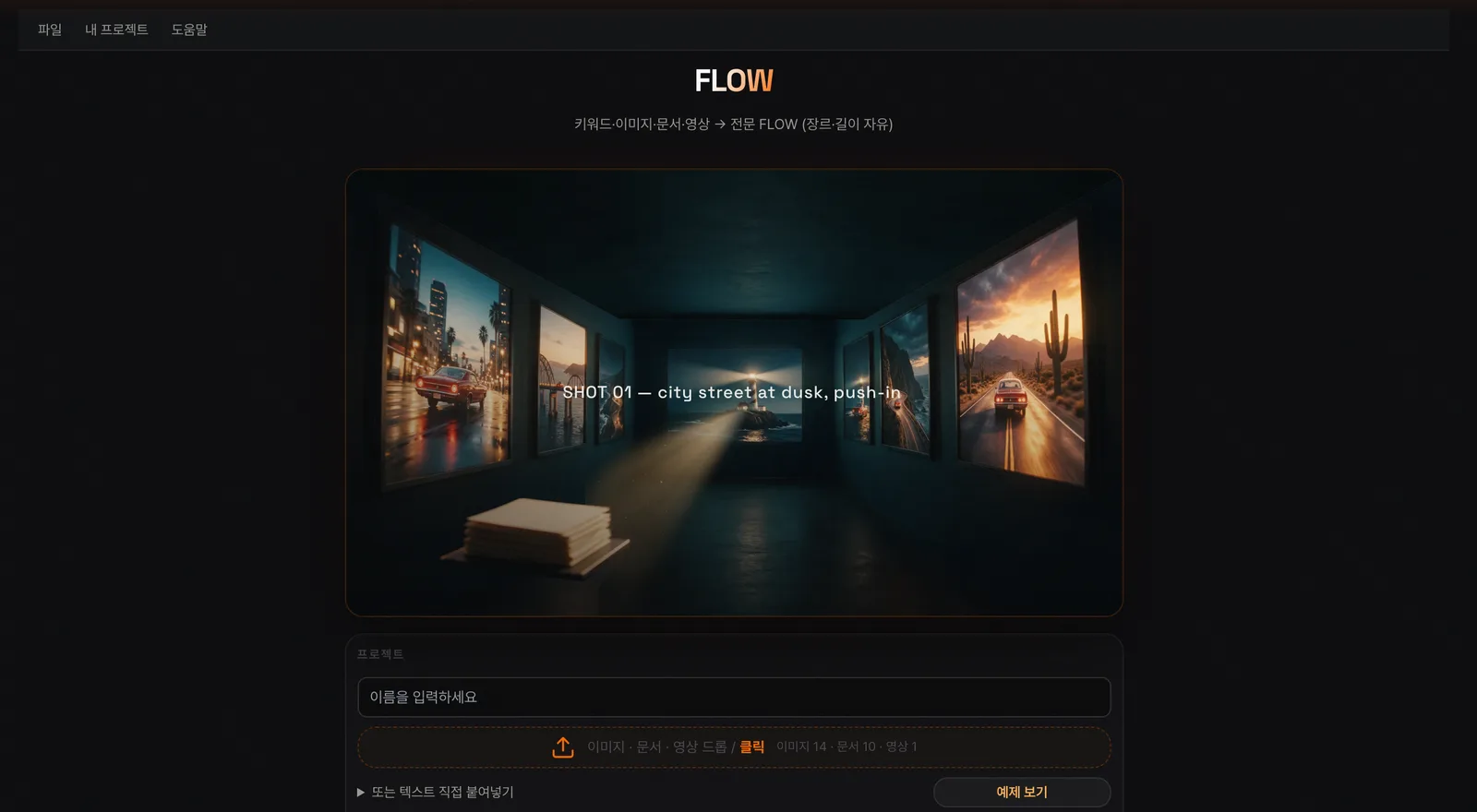
가능합니다. FLOW에 키워드를 적고 이미지 · 문서 · 영상을 넣어 프로젝트를 만들면 FLOW → 제작 소스 → 제작 보드 순서로 진행합니다. 제작 소스에서 캐릭터 · 로케이션 · 소품 이미지를 정한 뒤 제작 보드에서 SHOT 이미지와 영상을 만듭니다.
FLOW에는 이미지 14장 · 문서 10개 · 영상 1개 · 노래 1곡까지 넣을 수 있습니다. 키워드나 설정을 바꾸고 싶으면 [FLOW 다시 만들기]로 다시 만들고, 이때 새 보드가 만들어지며 지금 보드는 기록으로 남습니다. 다시 만들 때도 처음과 같은 방식으로 크레딧이 듭니다.
뮤직비디오도 만들 수 있나요?
네. FLOW의 장르 칸에서 뮤직비디오를 고르고 노래(MP3 · WAV)를 넣으면 곡 길이 · 구간 · 가사를 분석해 SHOT을 곡 순서대로 나눕니다. 가사 문서를 함께 넣으면 더 정확해질 수 있고, 노래를 넣지 않으면 키워드로 노래를 먼저 만듭니다. 노래 SHOT은 멤버 한 명이 부르는 클로즈업으로 나오고, 제작 보드에서 영상을 만들 때 그 구간 노래가 함께 들어갑니다. 입 모양이 맞는 정도는 곡과 장면에 따라 달라질 수 있습니다.
처음이라 완성된 예제를 먼저 볼 수 있나요?
네. STORY의 [예제 보기]에서 일반 · AI 영상용 예제 시나리오를 볼 수 있고, SCENE과 FLOW도 로그인하면 [예제 보기]로 스크립트 · 제작 소스 · 제작 보드가 이어진 예제 프로젝트를 열 수 있습니다.
STORY 예제는 [내 프로젝트로 복사]하면 그대로 고쳐 볼 수 있습니다(로그인 필요).
제작 보드에서 바로 편집할 수 있나요?
네. FLOW · SCENE 제작 보드 위쪽의 [편집으로]를 누르면 지금 연 보드의 SHOT 영상이 SHOT 순서대로 편집 탭 타임라인 끝에 놓이고, 재생 위치가 넣은 첫 영상의 시작에 놓여 바로 재생할 수 있습니다. 이미 타임라인에 있는 영상은 다시 놓지 않아, 보드를 바꿔 가며 누르면 이어 붙습니다. 자막 글이 있는 보드는 맨 아래 [자막 파일 받기 (SRT)]로 영상이 있는 SHOT 을 보드 순서대로 이어 붙인 길이에 시간을 맞춘 자막 파일을 받아, 편집 탭 [자막 파일 불러오기]로 넣을 수 있습니다.
노드 캔버스에서도 이어서 작업할 수 있나요?
네. FLOW · SCENE 제작 보드 위쪽의 [CANVAS로]를 누르면 지금 연 보드가 CANVAS의 지금 캔버스에 노드로 더해집니다(새 캔버스를 만들지 않습니다). 캔버스의 FLOW · SCENE 프리셋은 로그인한 뒤 누르면 예제 프로젝트가 예제 전용 캔버스로 열립니다.
캔버스에는 STORY · SCENE · FLOW 노드가 있고, 이미지·영상·소리·후반 작업 노드와 함께 이어 쓸 수 있습니다. 노드와 프리셋 전체는 노드 캔버스 문서에 정리되어 있습니다.
SHOT 영상을 완성본으로 만드는 것도 HFLUX 안에서 하나요?
네. 오디오 탭에서 목소리·효과음·음악을 만들고, 편집 탭에서 영상과 소리를 타임라인에 올려 자르고 이어 붙인 뒤 MP4나 프리미어 프로·다빈치 리졸브로 가져갈 FCP7 XML로 내보냅니다. 완성본은 업스케일 탭에서 1080p·2K·4K로 높입니다.
- 편집 — 트랜지션과 색보정, 재생 속도 조절, 오디오 트랙 믹서
- 자막 — 말소리에서 자막을 자동으로 만들고 다른 언어 자막 트랙으로 옮기며, SRT·WebVTT 파일도 불러옵니다
- 3D STUDIO — 글로 적은 장면을 인물·소품·동선·카메라가 놓인 3D 씬으로 만들어 참조 영상(mp4)으로 내보내고 영상 생성에 씁니다
기능별 설명은 ABOUT US에 정리되어 있습니다.
직접 촬영한 영상에 AI 를 더하는 AI 하이브리드 VFX 도 할 수 있나요?
네. 직접 촬영한 이미지·영상에 AI 처리를 더하는 작업은 노드 캔버스에서 합니다. 배경 지우기·인물 지우기·오브젝트 지우기·Depth Map·자세·3D 자세 노드에 [내 파일]로 촬영본을 바로 올려 처리하고, 그 결과를 비디오 노드로 이어 새 장면을 만들거나 합성 노드로 새 배경 위에 겹칩니다. 캔버스의 AI VFX 묶음과 내 영상 고치기 묶음에 이 작업을 바로 시작하는 프리셋이 있습니다.
프리셋과 노드 목록은 노드 캔버스 문서에 정리되어 있습니다.
작업을 여러 날에 나눠 진행할 수 있나요?
네. STORY · SCENE 프로젝트는 쓰고 만든 내용이 프로젝트에 바로 저장되고(고른 폴더 또는 이 브라우저), FLOW 프로젝트도 [내 프로젝트]에서 다시 열 수 있습니다. [파일] → [저장하기]로 프로젝트 파일을 받아 백업해 둡니다.
이 브라우저에 저장한 프로젝트는 사이트 데이터를 지우면 함께 지워지므로 백업 파일을 받아 두는 것이 안전합니다. STORY 프로젝트는 STORY 탭에서, SCENE 프로젝트는 SCENE 탭에서 따로 열립니다.
휴대폰에서도 쓸 수 있나요?
보기와 확인은 휴대폰에서도 됩니다. STORY와 SCENE에서 크레딧이 드는 만들기 버튼은 PC에서 이용합니다.
HFLUX는 브라우저로 hflux.co.kr에 접속해 씁니다.
만든 결과물은 어디에 저장되나요?
생성물은 회사 저장소에 최대 7일만 보관된 뒤 자동으로 삭제되고, 회원 탈퇴 시에는 기간과 관계없이 즉시 삭제됩니다.
이미지와 음성 합성 결과물은 생성 건당 대표 1건만 같은 기간 보관되고, 나머지는 서버에 보관되지 않고 이용자 본인의 PC(로컬)에만 저장됩니다. 보관은 보장되지 않으므로 생성 직후 원본을 PC에 저장해 두어야 합니다. 처리 범위는 개인정보처리방침에 정리되어 있습니다.